需要的设备:
树莓派4B
鼠标(有线无线都可以)
键盘(有线无线都可以)
TF卡(尽量大于16GB)
TF卡读卡器
micro-HDMI视频线
5V 3A type-c电源线
支持HDMI输入的显示器(大部分电视都支持)
教程开始
First
下载系统镜像
如果你是一位新手,我十分建议你使用Raspberry官方基于Debian开发的Raspberry Pi OS,它理所应当是在树莓派上运行最稳定的系统
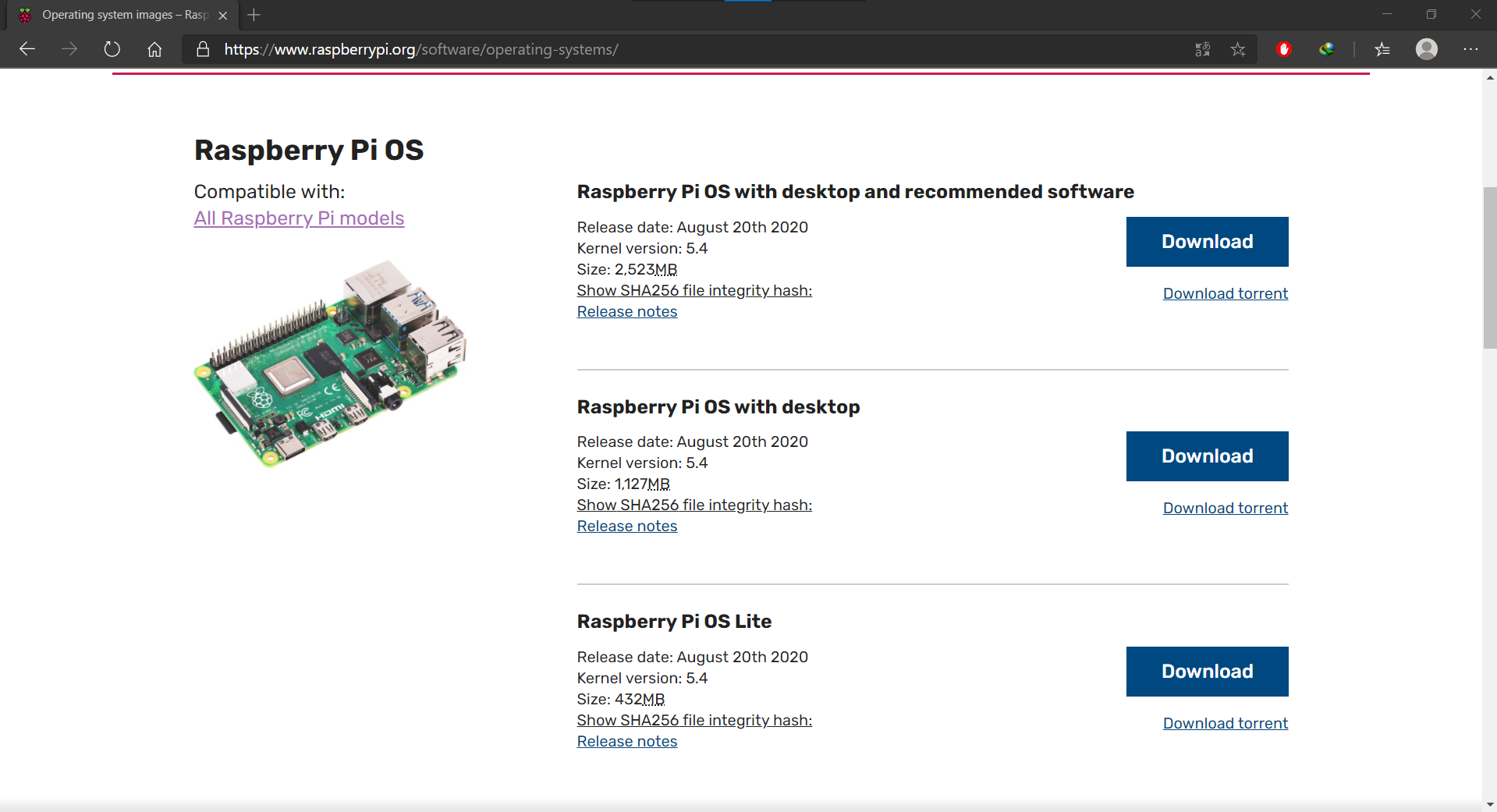
你会发现这里提供了三个镜像文件,我推荐使用第二个(Raspberry Pi OS with desktop)因为它既有令人熟悉的UI界面,又不失精简
请点击此处前往下载
烧录系统镜像
我使用Raspberry官方推出的镜像烧录软件Raspberry Pi Imager
请点击合适的设备进行下载并安装
Windows
Mac OS
Ubuntu
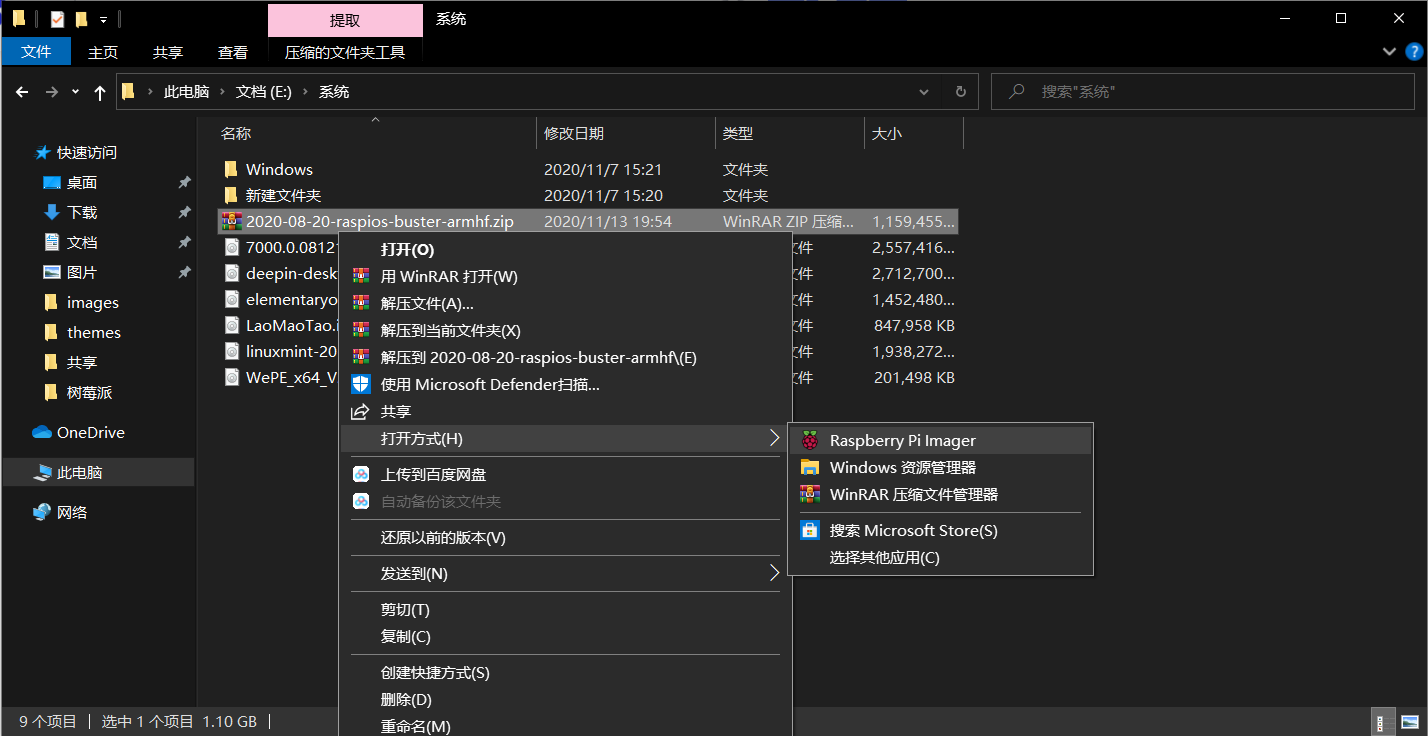
安装完成后请先不要作任何的操作,请先找到刚刚下载的系统镜像,右击,使用Raspberry Pi Imager打开
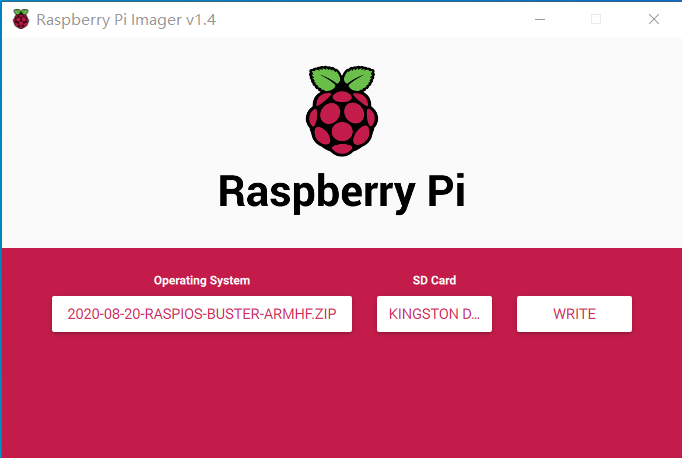
这时你会发现在Operating System选项下已经变成了你刚刚下载好的系统镜像zip文件了,现在,你可以插上TF卡,并且在SD Card选项下选择你的TF卡储存设备,待准备就绪后,点击WRITE开始烧录
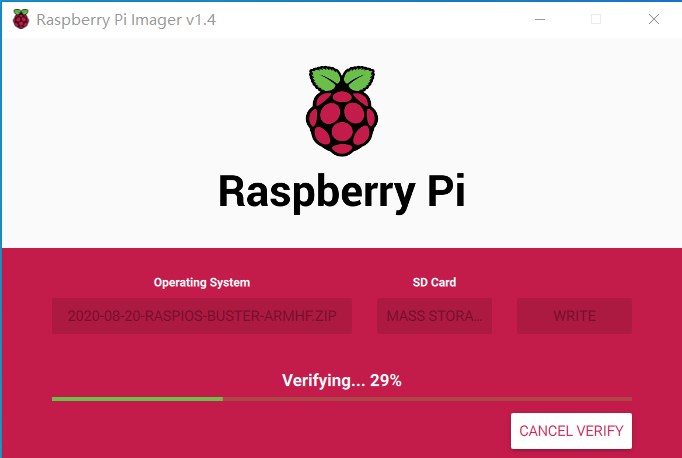
等待一会儿,出现下图时表示你已经烧录成功了
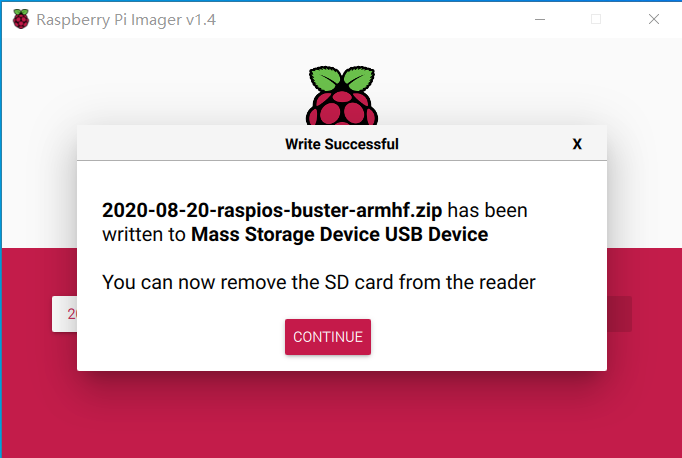
现在你可以移除你的TF卡,并插入树莓派了
Second
配置系统
现在请将树莓派通过micro-HDMI视频线连接显示器,并接通电源,观察树莓派是否有红灯和绿灯亮起,如果有,则表示树莓派开始开机了,等待一会儿,你就能看见画面了
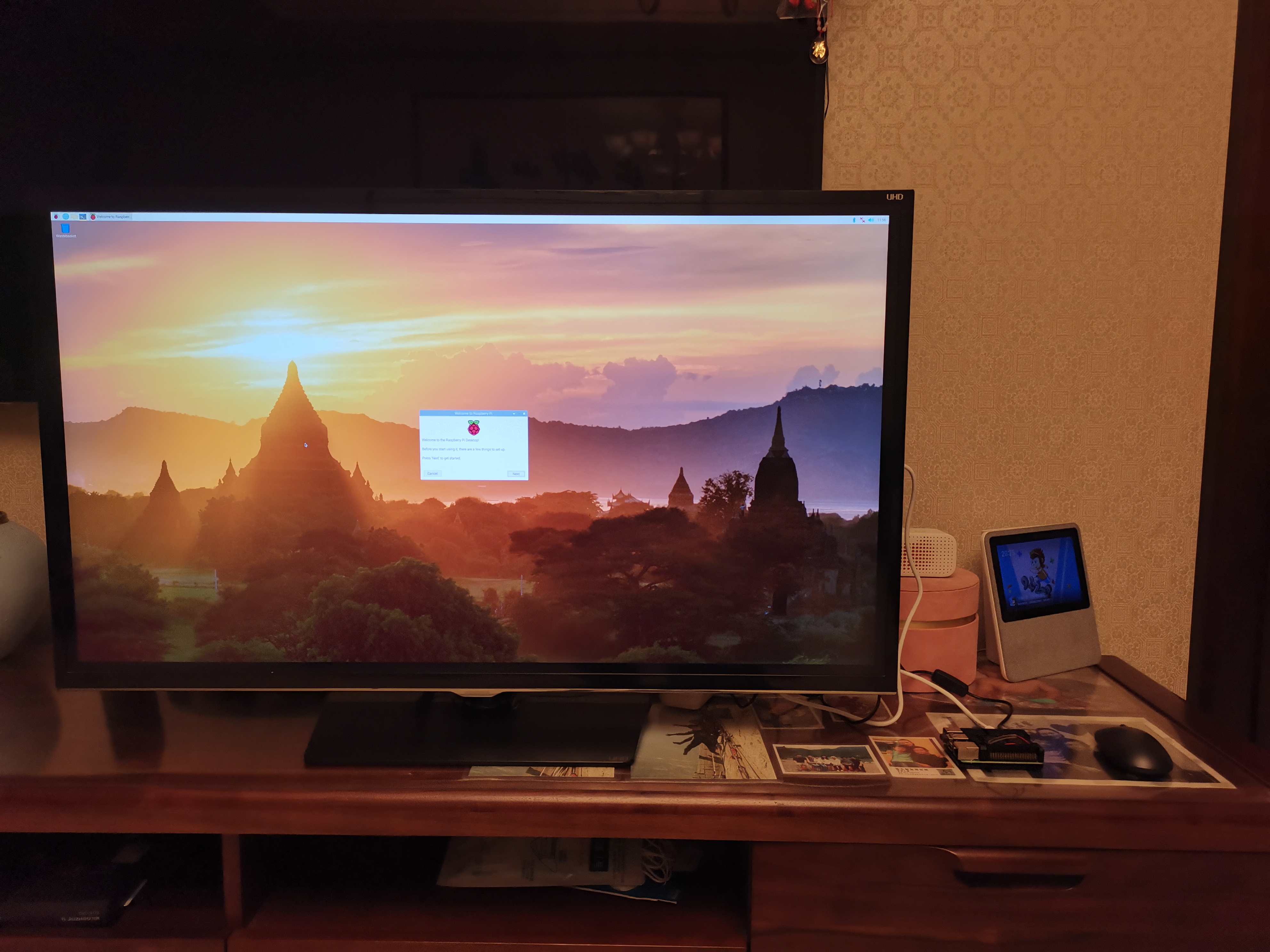
系统初始化设置很简单,按照你希望的方式进行设置,我相信你可以顺利的完成
不过,值得注意的是,我不建议你在配置的过程中连接网络,而是等进入桌面后再连接,因为Debian的软件包服务器在国外,我们需要先更改一下镜像源,然后进行系统更新,具体操作我后面会说
配置系统不需要花太多的时间,你应该已经可以进入桌面了,现在你可以连接你的网络了,点击右上角的信号图标,连接一个无线网络,或者你也可以直接使用网线连接
远程连接桌面
我知道你不希望每天搬一个比树莓派还大很多的显示器吧,这已经失去了树派的初衷了,所以,现在我们来使用其它移动设备进行远程管理
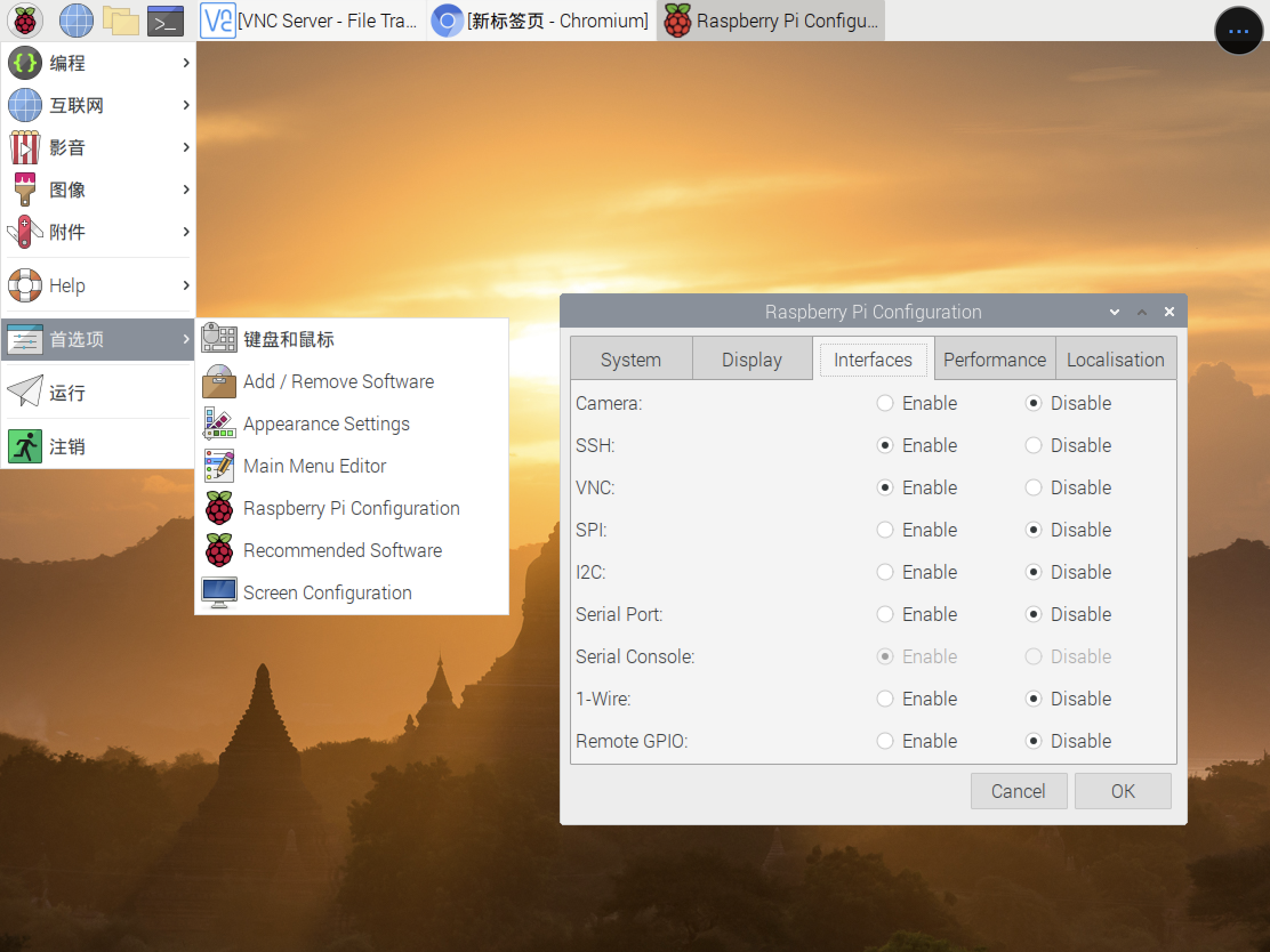
首先,请点击左上角的树莓派图标,这有点类似与Windows的开始菜单,然后进行“首选项 > Raspberry Pi Configuration > Interfaces”,将SSH和VNC改成Enable,然后保存即可
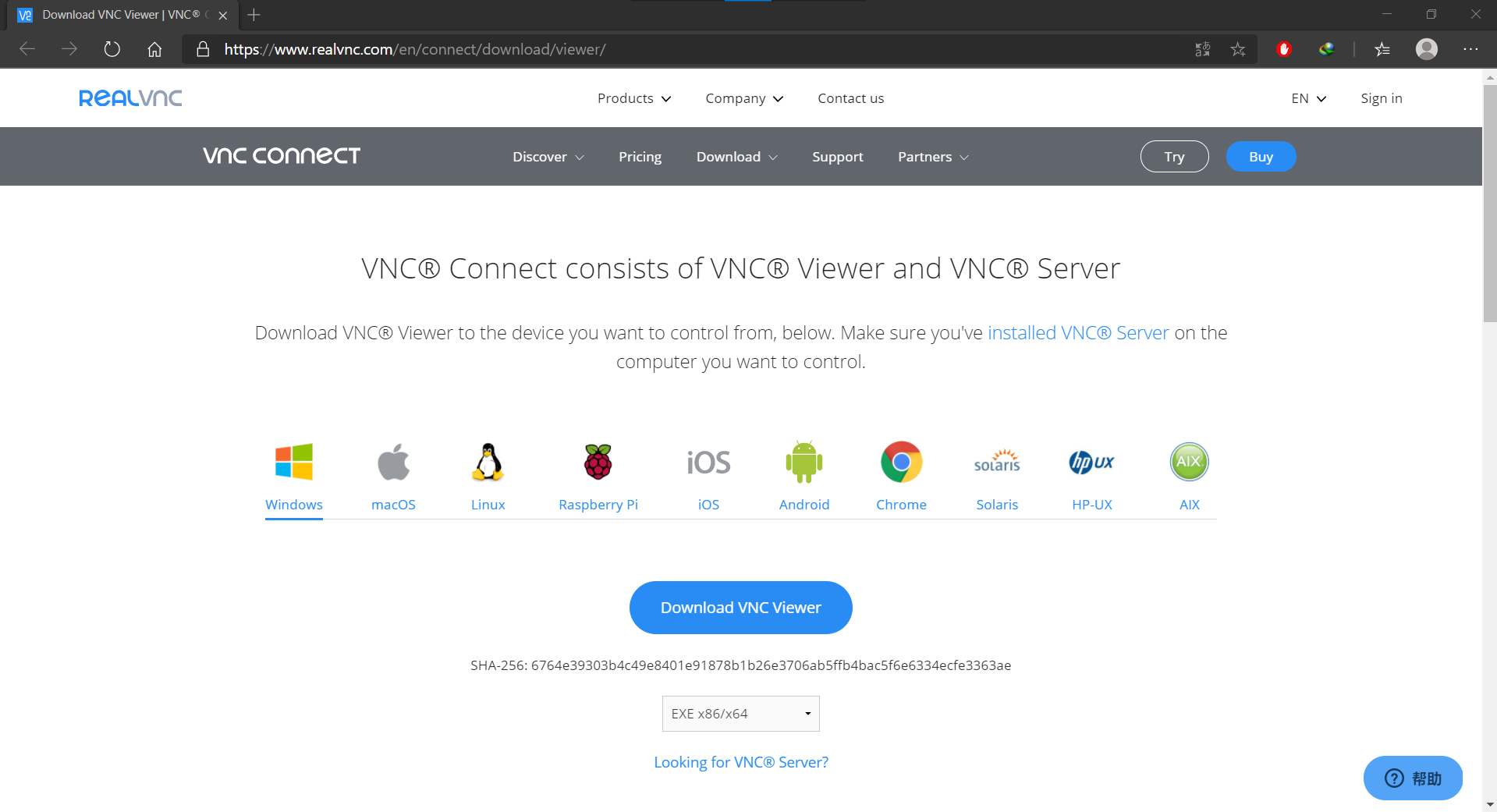
现在,你可以拿出一台移动设备,无论是平板,电脑还是手机都可以,然后前往这里下载并安装RealVNC
打开后,你需要添加一个新的连接,下面我以Windows为例,其它设备也大同小异
首先在左上角进行“File > New connection…”(IOS设备点击右上角的一个蓝色加号,Android设备点击右下角的一个绿色加号)
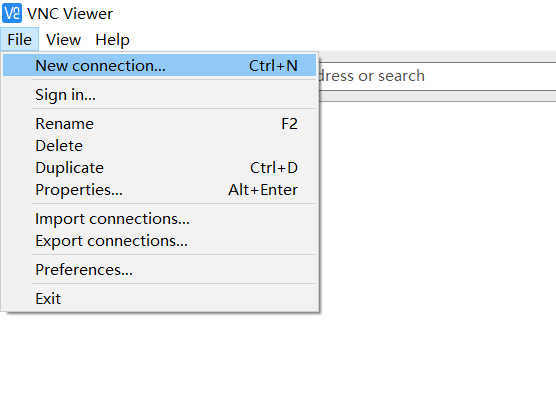
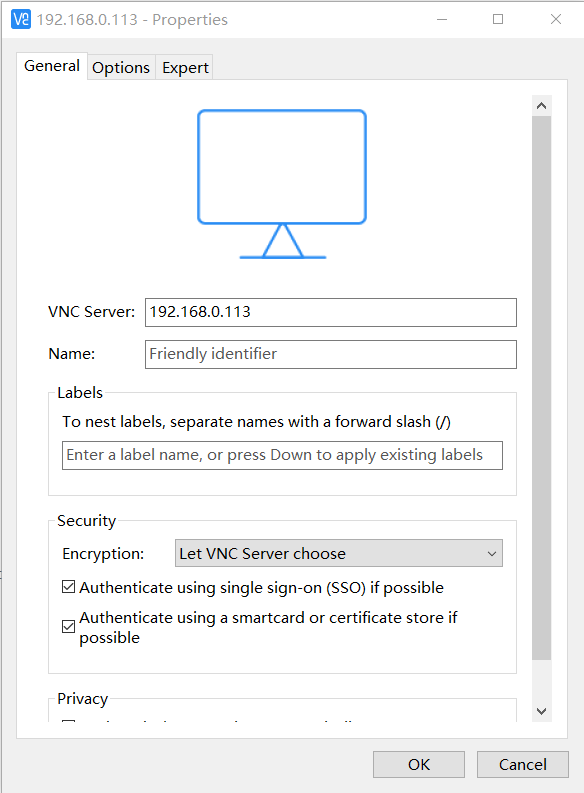
在弹出的窗口中,在VNC Server一栏填入树莓派的IP地址
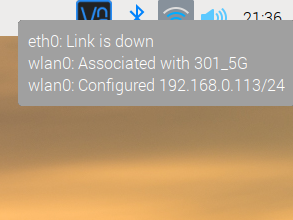
如果你不知到树莓派的IP地址,你可以在树莓派的系统中,将光标移到WIFI图标上,然后你就可以看到WIFI的名称和IP地址了,IP地址的形式往往是192.168.X(X).XXX
除此之外,你也可以前往路由器后台查看树莓派的IP地址,这里我就不多赘述
填写完成后,不需要更改其它设置,直接点击OK
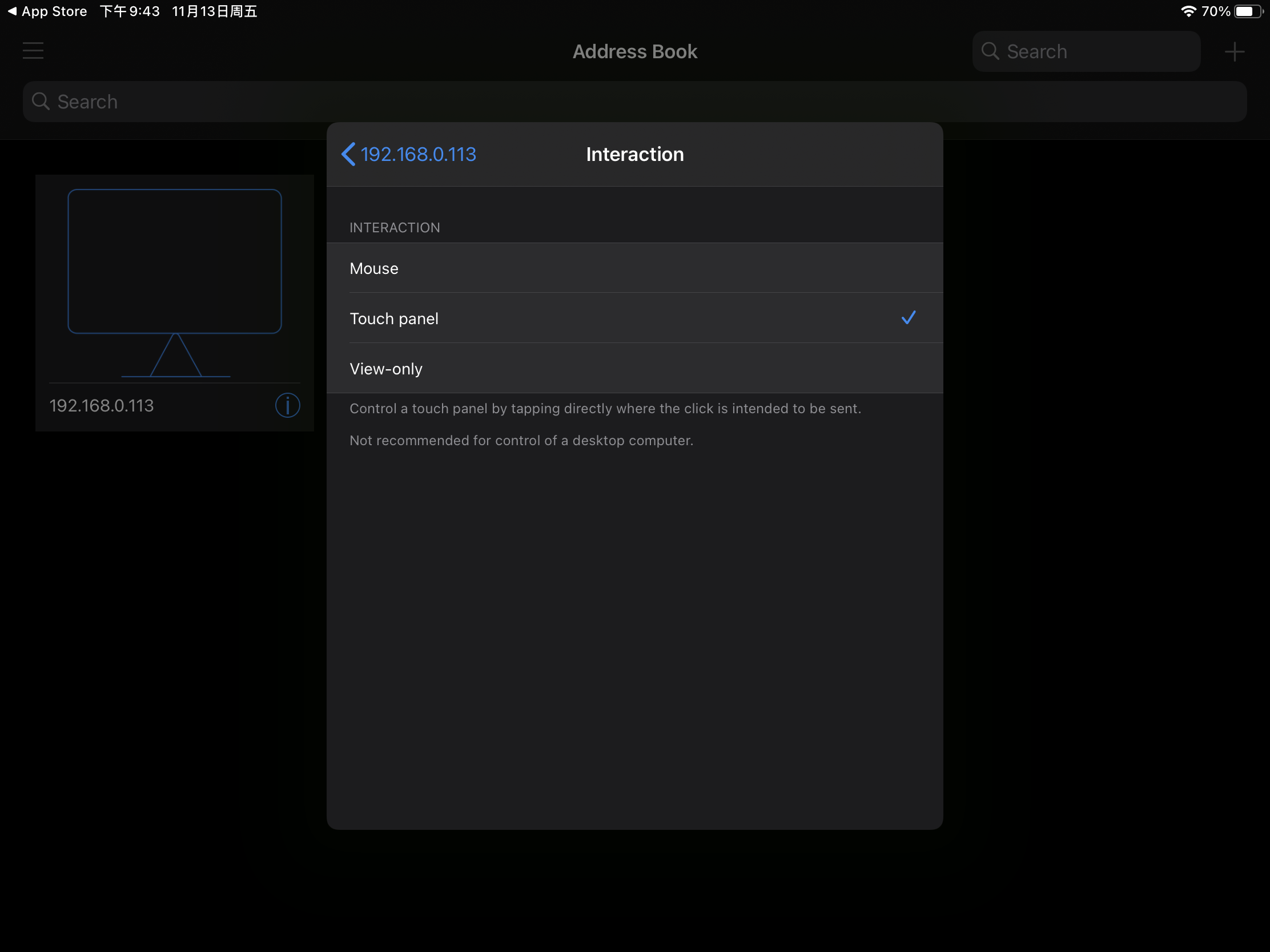
不过,需要注意的是,对于触摸屏设备,我们需要将Interaction更改为Touch panel
然后,你会发现主页上多出了一个客户机,双击它,弹出一个窗口让你填入用户名和密码
树莓派的默认用户名和密码分别是
1 | pi |
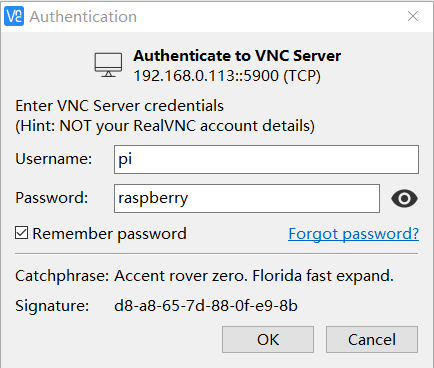
确保无误后,勾选Remember password,点击OK,下次你就不需要输入密码了
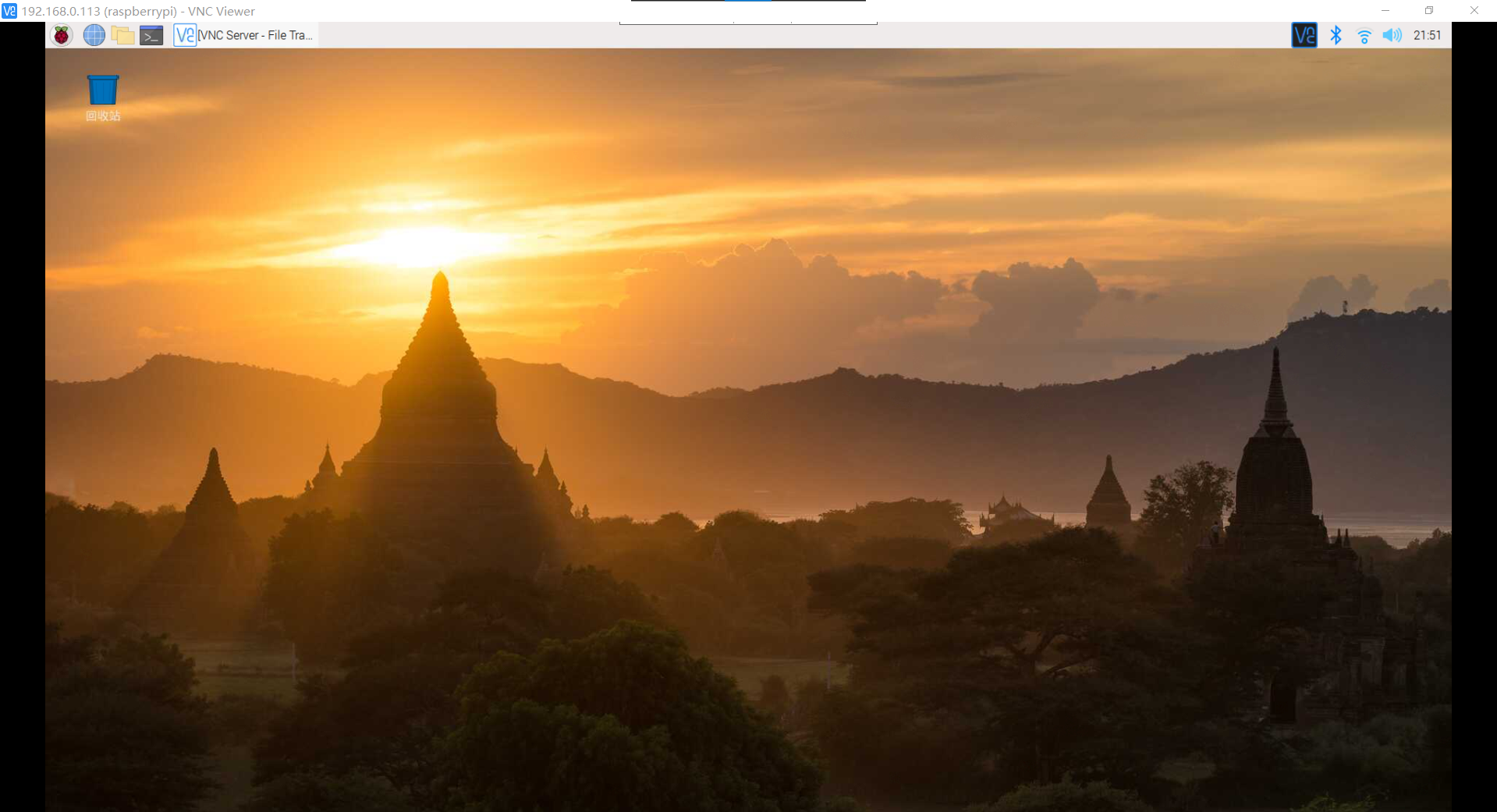
现在你应该就能看到树莓派的桌面了
修改分辨率
现在,你已经可以远程连接树莓派了,但是你有可能会发现在你的手机,平板或者电脑上显示的分辨率并不适合,字体可能会特别小或者看不清,这时你需要修改树莓派的分辨率,使它适应你的移动显示器
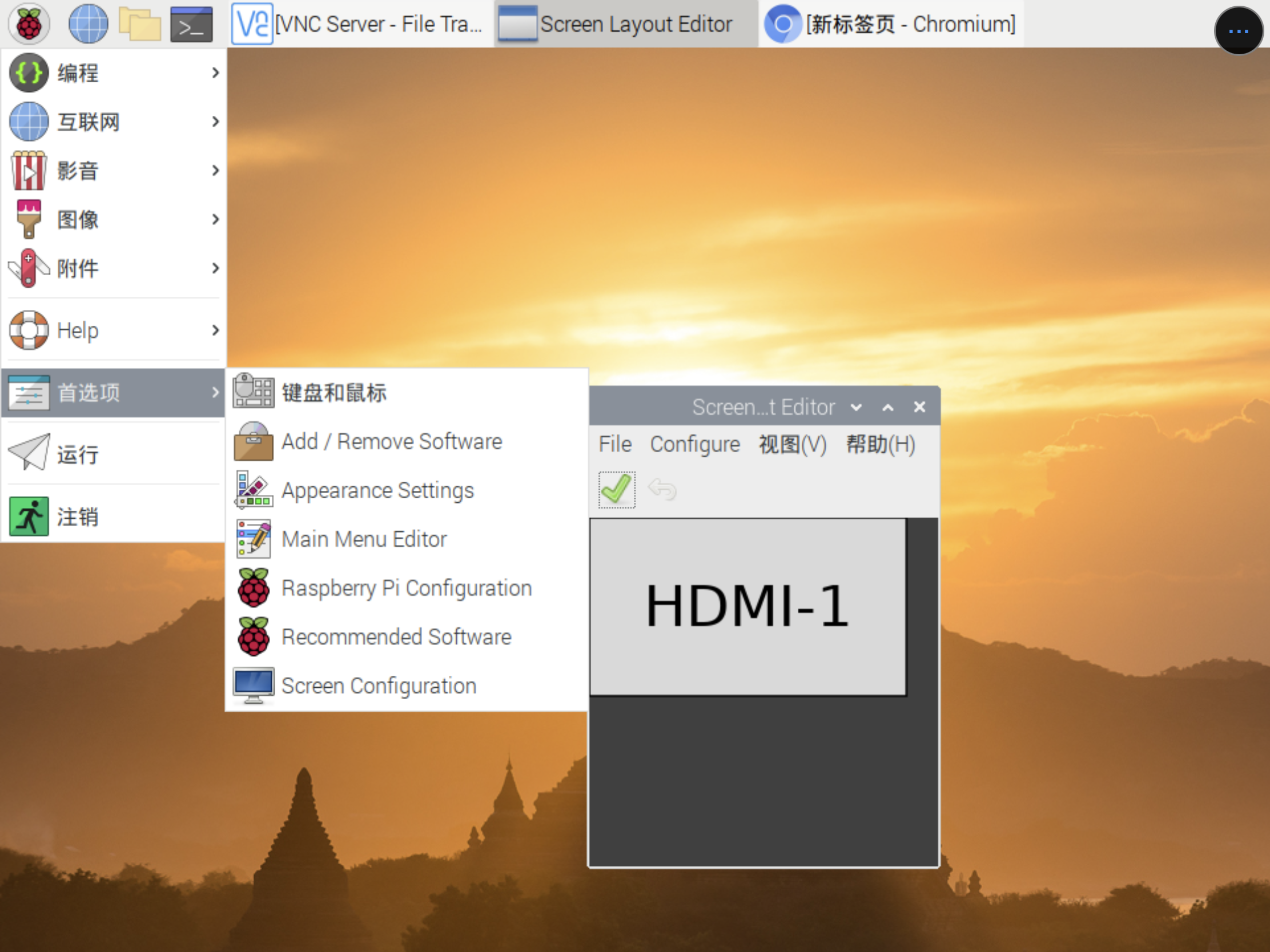
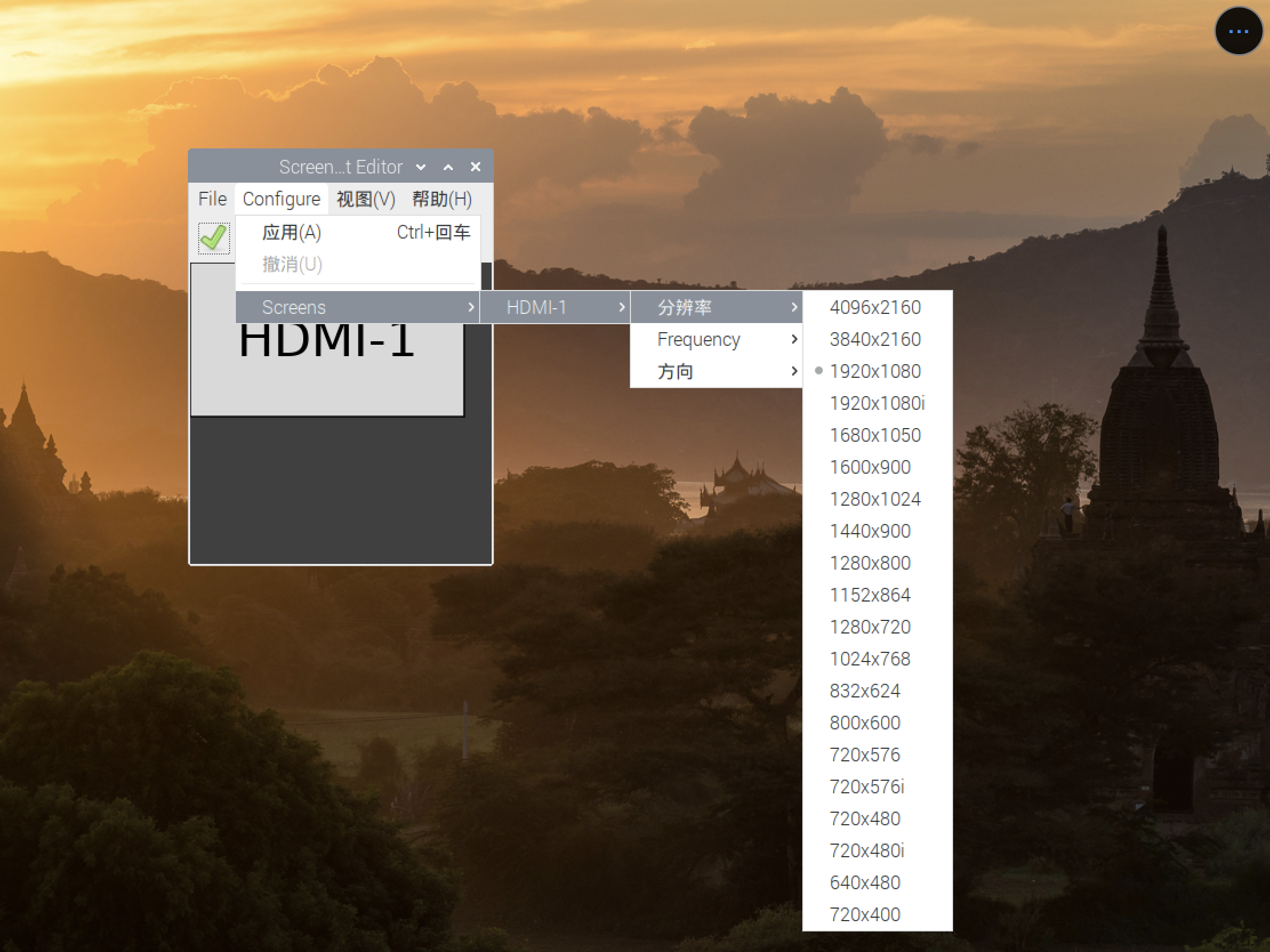
首先,点击左上角树莓派图标,进行“首选项 > Screen Configuration”,在弹出的窗口中进行“Configure > Screens > HDMI-1(有可能不一样,具体选择你接入显示器的端口名称)> 分辨率”,然后选择一个合适的分辨率即可
选择完毕后点击窗口左上角的绿色对勾应用
注意,在每次更改前,建议使用Micro-HDMI视频线连接一个外接显示器,否则可能无法正常弹出设置窗口
更改镜像源
现在硬件上的设置已经完成了,我们来进行最后一步软件上的配置——更改镜像源,从而提高软件下载速度
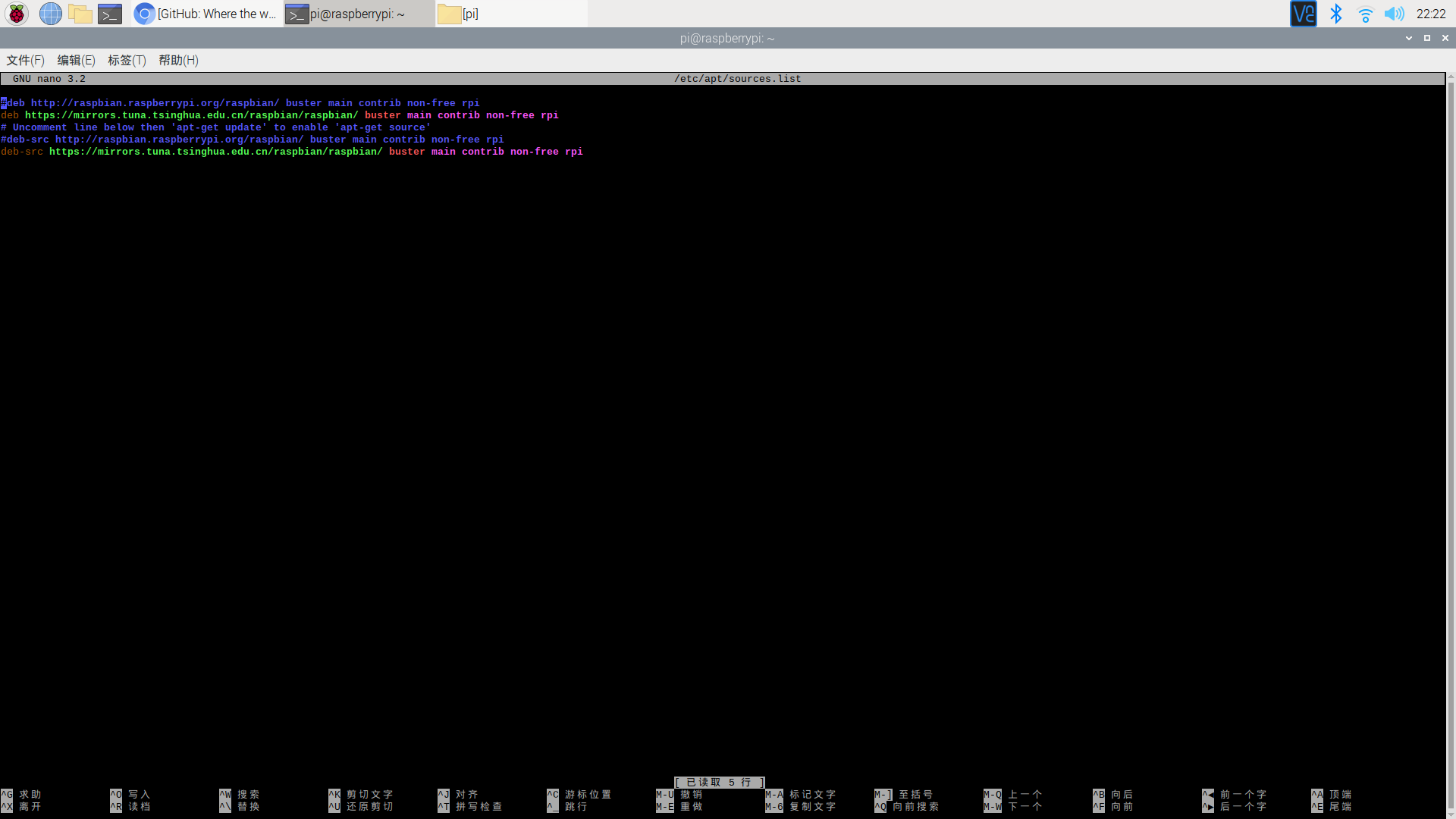
首先打开终端,输入
1 | sudo nano /etc/apt/sources.list |
将里面的内容改成
1 | #deb http://raspbian.raspberrypi.org/raspbian/ buster main contrib non-free rpi |
修改完成后“ctrl+o”>“enter回车”>“ctrl+x”保存并退出
我是使用清华大学镜像源,如果你是中国大陆用户,你可以直接复制上方内容,当然,你也可以自行选择一个离你最近的镜像站,你可以前往这里查看所有镜像的列表
选择好服务器后,将
1 | deb https://mirrors.tuna.tsinghua.edu.cn/raspbian/raspbian/ buster main contrib non-free rpi |
和
1 | deb-src https://mirrors.tuna.tsinghua.edu.cn/raspbian/raspbian/ buster main contrib non-free rpi |
中的
1 | https://mirrors.tuna.tsinghua.edu.cn/raspbian/raspbian/ |
改成你选择的服务器地址即可
然后继续在终端里输入
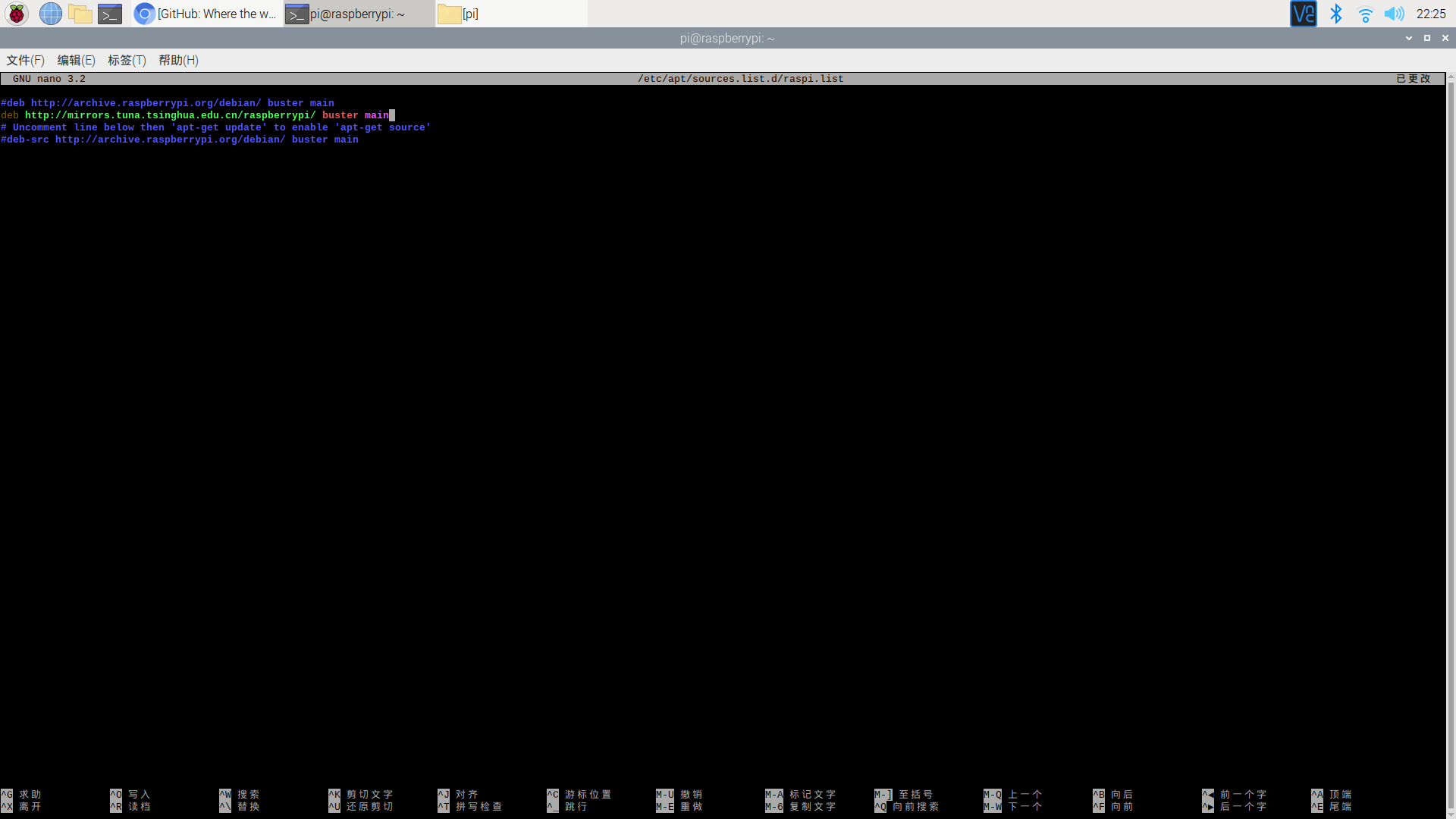
1 | sudo nano /etc/apt/sources.list.d/raspi.list |
将里面的内容改成
1 | #deb http://archive.raspberrypi.org/debian/ buster main |
与之前的一样,你可以直接复制我上方的内容,也可以自己从镜像列表里选择一个离你最近的一个服务器,将
1 | deb http://mirrors.tuna.tsinghua.edu.cn/raspberrypi/ buster main |
中的
1 | http://mirrors.tuna.tsinghua.edu.cn/raspberrypi/ |
改成你选择的服务器地址即可
当上面两个配置文件都修改完成后,我们只需要更新一下本地缓存即可
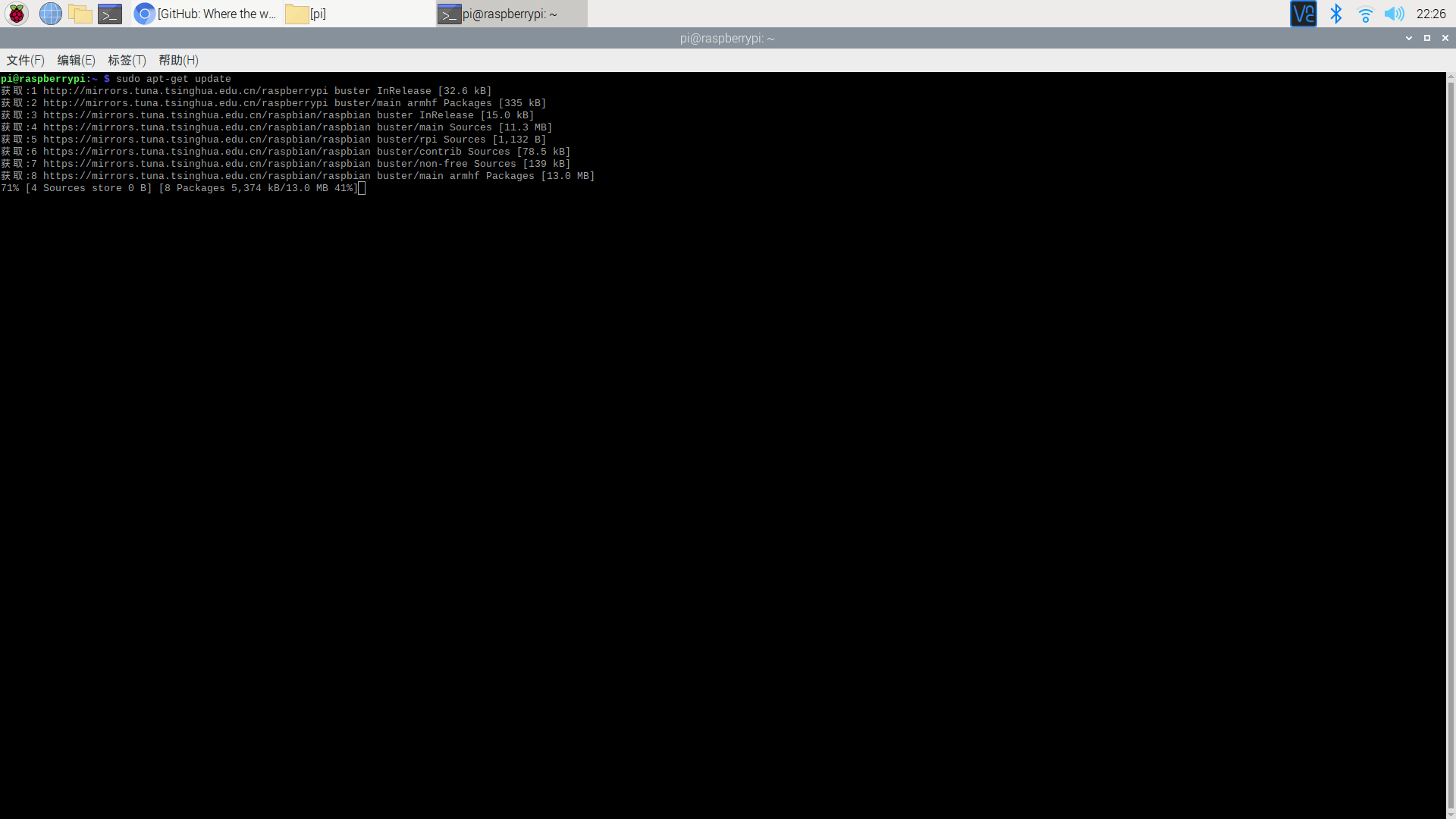
在终端中输入
1 | sudo apt-get update |
回车,等待完成
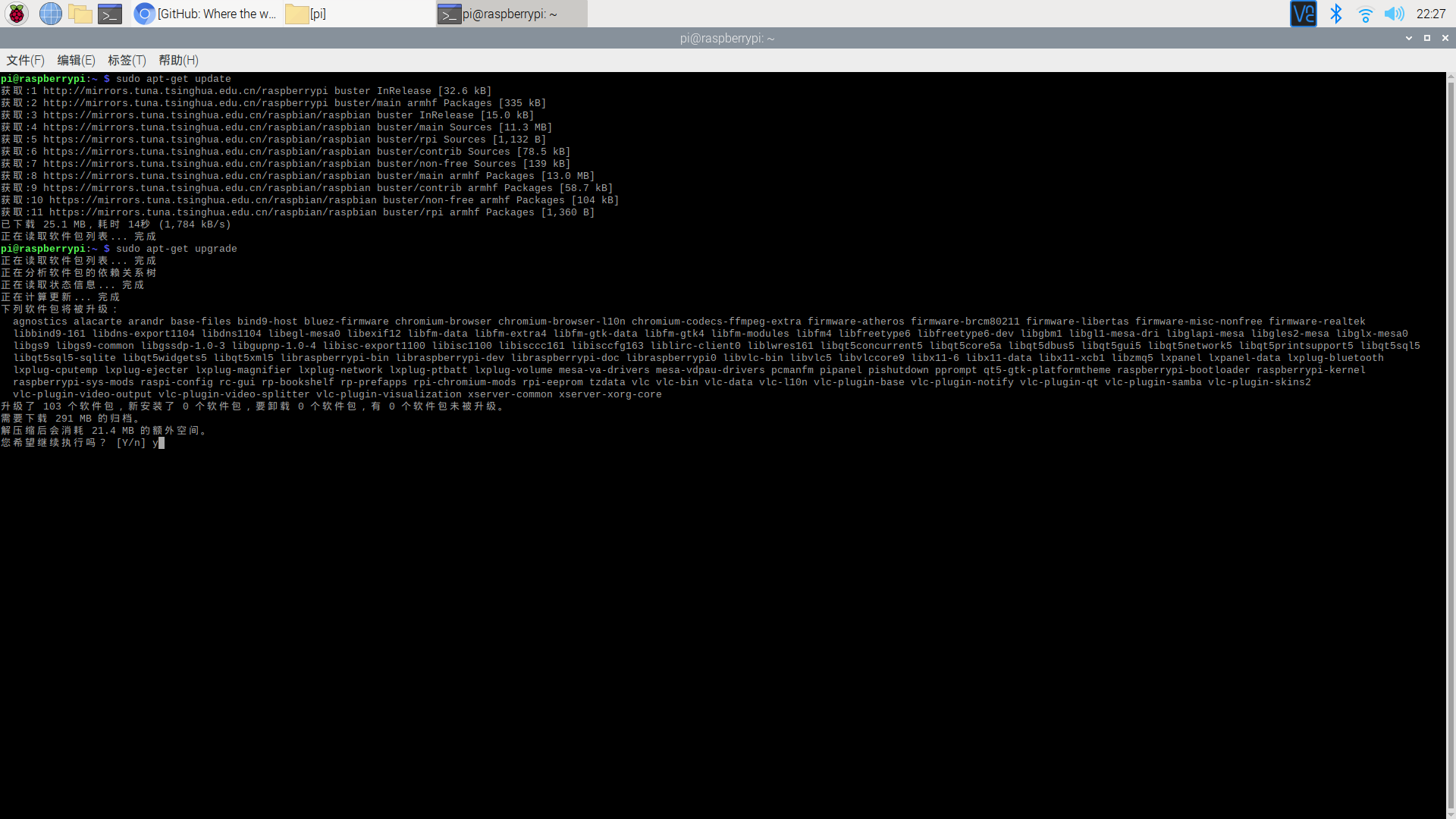
然后继续在终端输入
1 | sudo apt-get upgrade |
回车,等待完成即可
结语
@记,博客感想
呼~终于结束了…等等!真的结束了吗?
不!你的树莓派之旅才刚刚开始!
我很高兴你能看到这里,
也很希望这篇文章能成为你进入派世界的一把钥匙,
我和你一样,
一个小白,
比漂白剂还白,
对派世界一无所知,
但又充满向往,
我在迷雾中寻找前进的方向,
这条路坎坷不平,
但幸好,
有前者默默作下了记号,
感谢他们给我的指导,
让我走得顺利不少,
当然,
这里不免还有一些遗漏的地方,
有大有小,
那么现在,
就让我,
还有屏幕前的你们,
一起将这些遗漏的地方补好,
派世界,
由我们一起打造!